Delay direkt im Bild
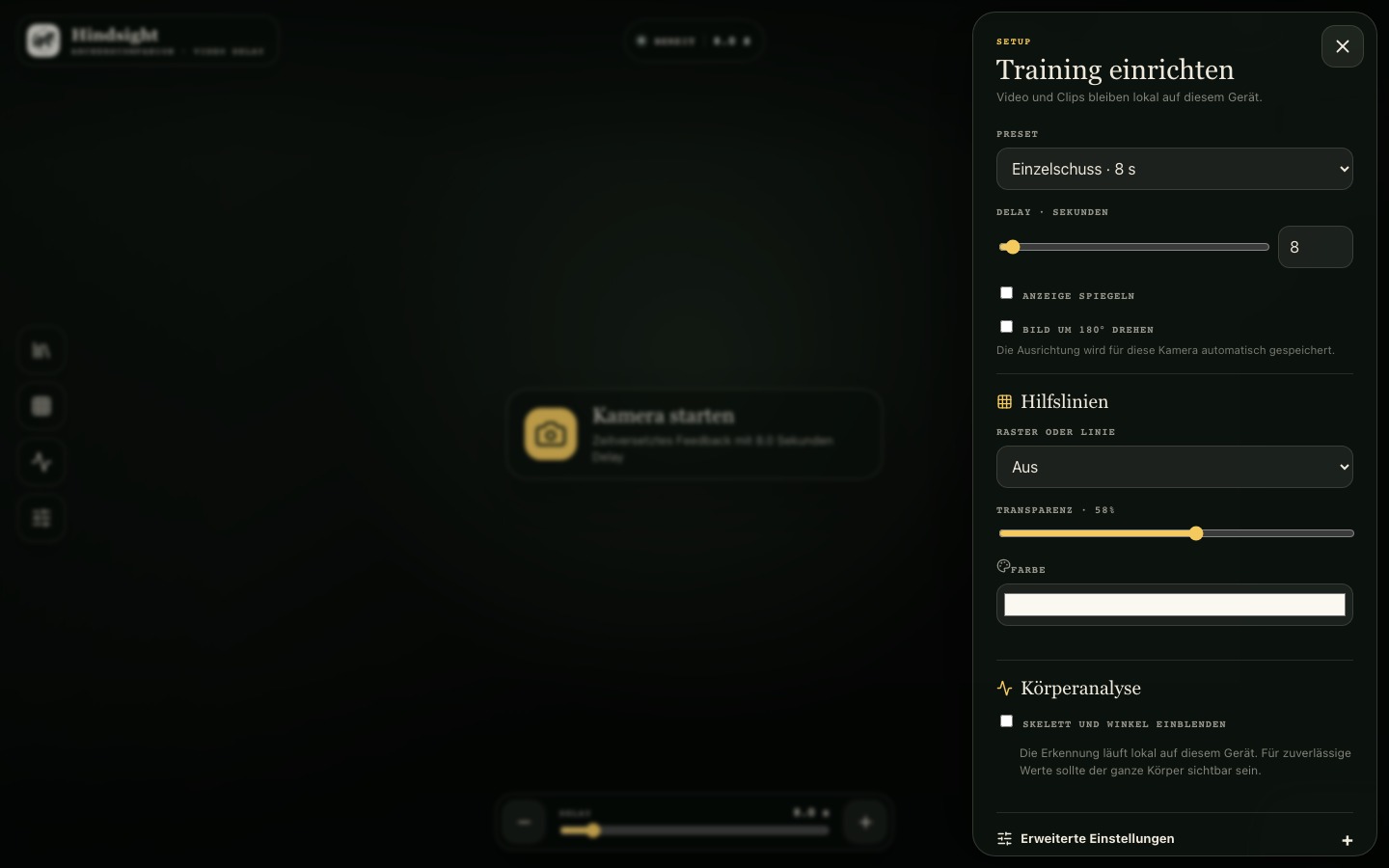
Passe den Zeitversatz direkt über die Bedienelemente an. In den Trainingseinstellungen stehen 2 bis 240 Sekunden und Vorlagen für Ankerkontrolle, Einzelschuss und Passen bereit.
Hindsight · Videofeedback · Bedienung direkt im Bild
Wie hat sich der Schuss angefühlt – und wie sah er aus? Hindsight zeigt deine Bewegung zeitversetzt. Nach dem Schuss schaust du auf Anker, Schulterlinie und Ablauf, allein oder gemeinsam mit deinem Trainer.
Nach dem Schuss
Du richtest die Kamera einmal aus und wählst den Zeitversatz. Danach erscheint dein Bewegungsablauf mit dieser Verzögerung auf dem Bildschirm. Du kannst schießen und anschließend hinsehen, ohne für jeden Pfeil eine neue Aufnahme zu starten.
Passe den Zeitversatz direkt über die Bedienelemente an. In den Trainingseinstellungen stehen 2 bis 240 Sekunden und Vorlagen für Ankerkontrolle, Einzelschuss und Passen bereit.
Einblendungen unterstützen die Beobachtung von Ausrichtung und Wiederholbarkeit.
Optionale Körperpunkte und Winkel ergänzen das Bild. Sie helfen beim Hinsehen; die fachliche Einordnung bleibt bei Sportler und Trainer.
Betrachte rückwirkende Clips in Zeitlupe und markiere einen Referenzclip. Vergleiche Bewegungen nebeneinander oder überblendet.
Rückblicke werden in der lokalen Clip-Ablage gesammelt. Ein Referenzclip bleibt geschützt; Clips lassen sich teilen oder als Download sichern.
Videoverarbeitung und Körperanalyse laufen lokal. Clips werden nicht automatisch hochgeladen. Auf unterstützten Geräten lässt sich die App zum Home-Bildschirm hinzufügen.
Am Schießstand · Landscape
Das Kamerabild nimmt den Bildschirm ein. Delay, Hilfslinien, Körperanalyse und Clip-Ablage erreichst du über eingeblendete Bedienelemente. Weitere Trainingseinstellungen öffnest du bei Bedarf seitlich. Richte das Gerät so aus, dass du nach dem Schuss bequem auf den Bildschirm schauen kannst.
Gerät stabil und mit passendem Bildausschnitt aufstellen.
Zeitversatz auf Schussfolge und Trainingsziel abstimmen.
Schießen, ohne die Kamera nach jedem Pfeil zu bedienen.
Nach dem Schuss Anker, Linie und Ablauf direkt betrachten.
Bei Bedarf Zeitlupe, Referenzvergleich oder Export nutzen.
Körperpunkte und Winkel hängen von Kameraposition, Licht und Erkennung ab. Sie sind visuelle Orientierung, keine kalibrierte Technikmessung. Kamera, Wiedergabe und Export benötigen passende Unterstützung durch Gerät und Browser.
Im Ökosystem
Halte deine Beobachtung anschließend als Notiz in der Sportler-App fest oder besprich sie mit deinem Trainer. Eine persönliche Einheitenfreigabe ist auch ohne aktivierte Vereinsanbindung möglich. Hindsight arbeitet eigenständig; Clips werden nicht automatisch in die App übernommen.
Öffne Hindsight auf einem kamerafähigen Gerät, erlaube den Kamerazugriff und wähle deinen Zeitversatz.